Техніка Apple
 Ноутбуки та ПК
 Смартфони та телефони
 Планшети
 Xiaomi
 Аксесуари
 Гаджети та подарунки
 Автотема
 Побутова техніка
 Спорт та туризм
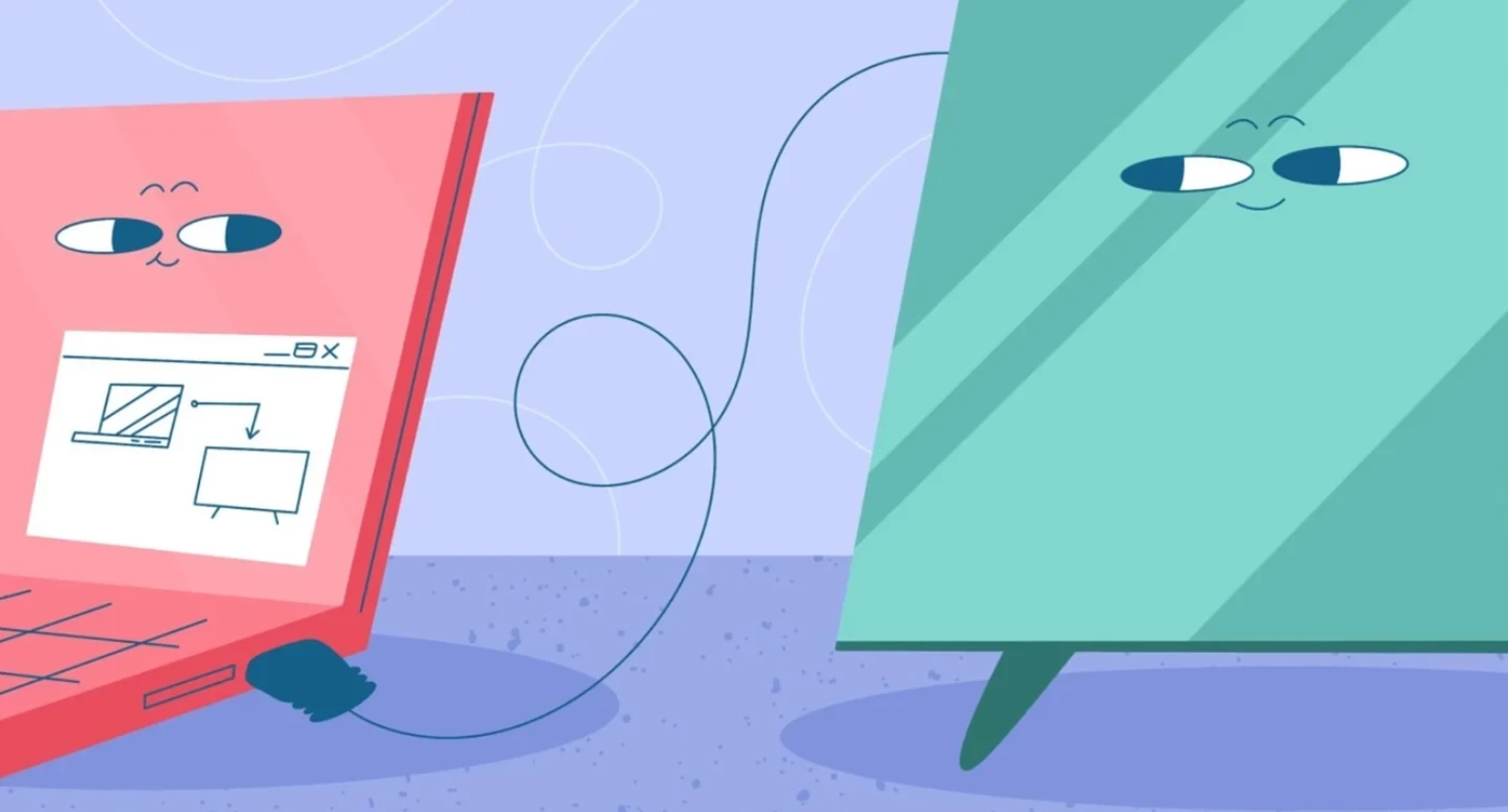
Як підключити телевізор до ноутбука або ПК для ігор: повна інструкція без затримок та втрати якості
Підключення телевізора як ігрового монітора — простий спосіб отримати великий екран і максимальне занурення у гру. Але щоб уникнути інпут-лагу, розмиття та ривків зображення, важливо правильно налаштувати як телевізор, так і комп’ютер.
Нижче — покрокова інструкція та всі технічні вимоги, які гарантують плавне зображення без затримок.
1. Які кабелі та інтерфейси потрібні для ігор
HDMI 2.1 — найкращий варіант
Підходить для: сучасних телевізорів 4K/120 Гц і ПК з відеокартами RTX 3000/4000/5000 або AMD Radeon RX 6000/7000.
Переваги:
- 4K при 120 Гц
- низька затримка
- підтримка VRR, G-SYNC Compatible, FreeSync
- HDR10 / Dolby Vision (залежно від ТВ)
HDMI 2.0 (якщо телевізор старіший)
- 4K максимум 60 Гц
- для шутерів і динамічних ігор не рекомендовано — гірша плавність
DisplayPort → HDMI (через активний адаптер)
- якщо відеокарта має тільки DP, а телевізор — HDMI
- беріть адаптер з підтримкою 4K/120 Гц і HDMI 2.1
2. Покрокова інструкція підключення
Крок 1. Під’єднання кабелю
- Виберіть на телевізорі порт HDMI, позначений як HDMI 2.1 / Game / eARC (часто — найшвидший вхід).
- Підключіть кабель HDMI 2.1 до відеокарти ноутбука або ПК.
- Увімкніть комп’ютер і телевізор.
Крок 2. Правильний вибір входу
На ТВ:
- відкрийте "Input" / "Sources"
- виберіть той порт HDMI, куди підключено ПК
На деяких моделях LG/Samsung/Sony у налаштуваннях потрібно змінити тип входу на PC — це зменшить затримку та дасть чіткіший текст.
Крок 3. Увімкнення ігрового режиму
- Відкрийте меню телевізора.
- Перейдіть у налаштування зображення.
- Активуйте Game Mode, Игровой режим, ALLM (Auto Low Latency Mode).
Це знизить інпут-лаг до 5–10 мс (проти 80–100 мс у звичайному режимі).
Крок 4. Увімкнення VRR
VRR — змінна частота оновлення. Вона усуває розриви кадрів та ривки.
На телевізорах шукайте параметри:
- VRR
- G-SYNC Compatible (LG)
- FreeSync (Samsung, LG)
На ПК (Windows):
- Параметри → Система → Дисплей → Графіка → Увімкнути змінну частоту
Крок 5. Налаштування частоти 120 Гц
- Параметри Windows → Дисплей
- Додаткові параметри дисплея
- Частота оновлення → 120 Гц
Якщо пункту немає — телевізор або кабель не підтримують 120 Гц.
3. Вимоги до телевізора для якісного геймінгу без затримок
Мінімальні
- 4K, 60 Гц
- Game Mode
- HDMI 2.0
Оптимальні
- 4K, 120 Гц
- HDMI 2.1
- VRR / G-SYNC / FreeSync
- ALLM
- Матриця IPS або VA з низьким часом відгуку (5 мс і менше)
Ідеальні для ПК-геймерів
- OLED / QD-OLED
- 4K 120–144 Гц
- 1–2 мс GtG
- Підтримка Dolby Vision Gaming (LG) або HDR10+ Gaming (Samsung)
4. Як уникнути затримок, ривків та нечіткого тексту
У телевізорі відключіть:
- Усі режими обробки зображення: Motion Smoothing, TruMotion, Auto Motion Plus
- Штучне підвищення частоти кадрів (interpolation)
- Динамічний шумозахист, суперроздільність, покращення контрастності
Це дає найменший інпут-лаг.
На ПК:
- Використовуйте роздільну здатність телевізора: 3840 × 2160
- Масштабування Windows — 100–125%
- У драйверах NVIDIA/AMD увімкніть Low Latency Mode або Anti-Lag
- Для ігор у 4K бажано мати відеокарту рівня RTX 4070 / RTX 4070 Super / RTX 5070 / RTX 5080 або RX 7800 XT / RX 8800 XT
5. Інструкція для ноутбуків
Важливо
Багато ноутбуків виводять відео через вбудовану графіку Intel/AMD, навіть якщо є дискретна NVIDIA. Увімкніть режим:
- NVIDIA Control Panel → Manage Display → Вибрати GPU → dGPU only
Це зніме обмеження пропускної здатності та дасть 4K/120 Гц.
6. Поради для максимальної якості картинки
Увімкніть HDR
У Windows:
- Параметри → Дисплей → HDR → Увімкнути
Змініть тип кольору на RGB (Full Range)
У драйверах NVIDIA/AMD:
- Output color format → RGB
- Output dynamic range → Full
Увімкніть Chroma 4:4:4 (важливо для тексту)
На телевізорі шукайте:
- PC Mode
- Input Label → PC
- HDMI Input Color Format → 4:4:4
Текст стане чітким, без розмиття.
7. Що робити, якщо є затримка або мильне зображення
- Перевірте, чи активований Game Mode.
- Замініть кабель на HDMI 2.1 Ultra High Speed.
- Вимкніть усі покращувачі та фільтри зображення.
- Увімкніть VRR та 120 Гц.
- Переведіть порт HDMI у режим «PC».
- Перевірте, чи відеокарта дійсно подає сигнал 4K/120 Гц.
Короткий висновок
Щоб отримати плавну, чітку картинку без затримок на телевізорі під час ігор, потрібні три ключові речі:
- Правильний кабель та порт HDMI 2.1.
- Ігровий режим + VRR + 120 Гц.
- Відключення всіх обробників зображення та увімкнення PC-режиму.
Грайте, дивіться фільми та працюйте із задоволенням. А якщо вам потрібен новий телевізор або ноутбук, у нашому магазині все ще діють знижки до Чорної п’ятниці. Встигніть обрати вигідні пропозиції в iTMag.