Техніка Apple
 Ноутбуки та ПК
 Смартфони та телефони
 Планшети
 Xiaomi
 Аксесуари
 Гаджети та подарунки
 Автотема
 Побутова техніка
 Спорт та туризм
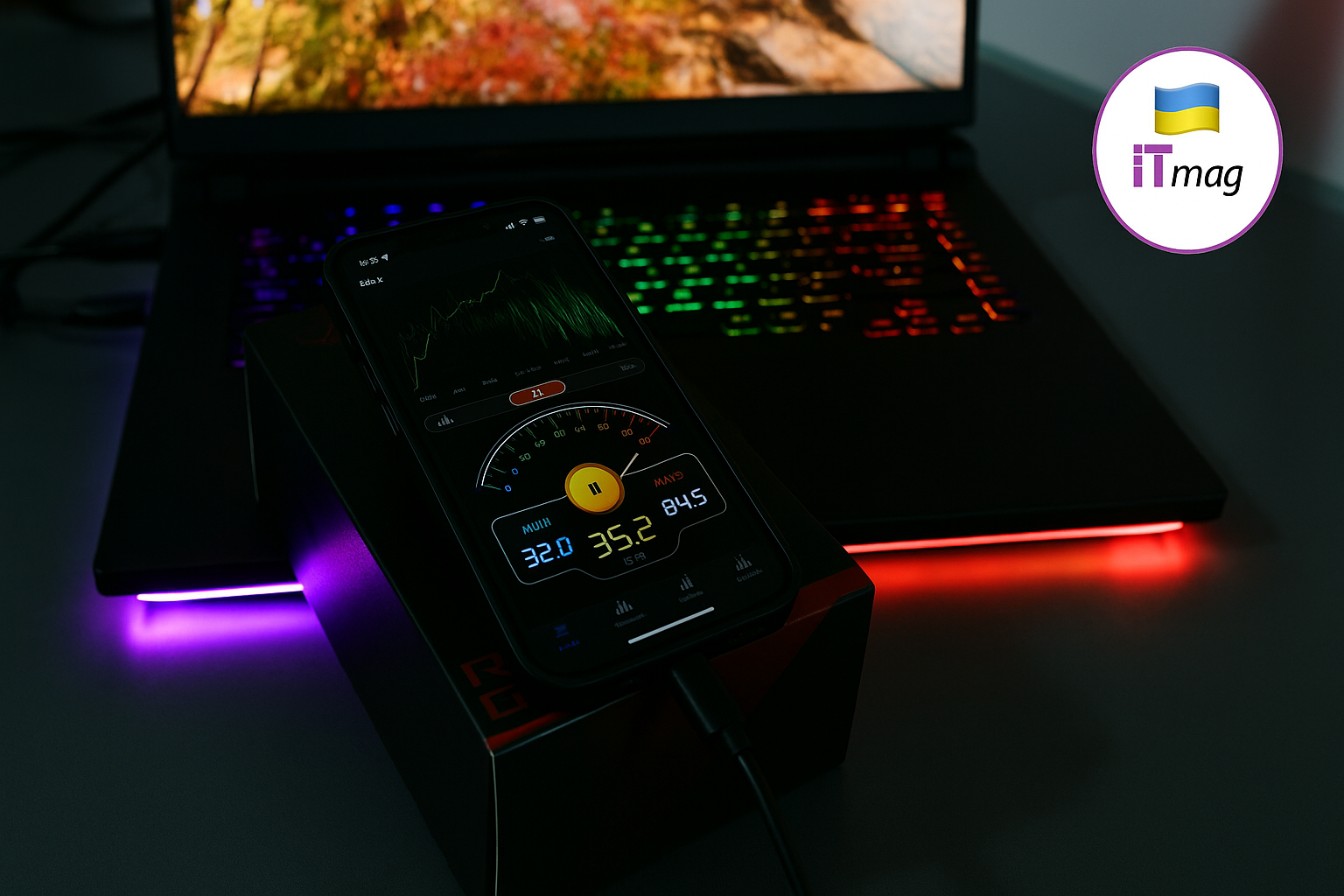
Як знизити шум ігрових ноутбуків з RTX 5080 та RTX 5090 до комфортного рівня: докладний гід
Ігрові ноутбуки нового покоління, оснащені відеокартами NVIDIA GeForce RTX 5080 та RTX 5090, відкривають неймовірні можливості для любителів високопродуктивних ігор. Ці машини демонструють вражаючі показники потужності, дозволяючи запускати сучасні ігри на максимальних налаштуваннях, забезпечуючи плавний FPS та високу деталізацію. Однак разом зі зростанням потужності з’являється й інша проблема — шум вентиляторів, який може створювати відчутний дискомфорт, особливо під час тривалих ігрових сесій або роботи в тихій обстановці.
У цій статті ми докладно розберемо, як оптимізувати роботу таких ноутбуків для зниження рівня шуму приблизно до 35 дБА — рівня, який вважається майже безшумним — без критичного зниження продуктивності. Ми розглянемо рекомендації щодо налаштування лімітів потужності, швидкості обертання вентиляторів, температурних обмежень, а також наведемо приклади того, як це впливає на ігрову продуктивність.
Чому шум — це важливе питання для ігрових ноутбуків
Сучасні ігрові ноутбуки оснащуються потужними компонентами, які виділяють значну кількість тепла. Для охолодження процесора та відеокарти виробники встановлюють складні системи охолодження, що включають кілька вентиляторів, парові камери та теплові трубки. Коли компоненти завантажуються на повну потужність, наприклад, під час ігор або рендерингу, вентилятори починають обертатися на максимальній швидкості, виробляючи шум, що може досягати 45–50 дБА і більше. Для порівняння: це гучність жвавого розмови або працюючого кондиціонера — явно не те, що хочеться чути поряд із собою протягом кількох годин.
На щастя, за допомогою правильного налаштування можна знизити цей шум майже вдвічі, зберігши при цьому достатню для більшості ігор продуктивність. Це особливо важливо для тих, хто використовує ноутбук не тільки для ігор, але й для роботи, стримінгу або мультимедійних завдань, коли рівень шуму критично впливає на комфорт.
Покрокове налаштування через утиліту GHelper
Більшість стандартних утиліт управління, наприклад Armoury Crate (в ноутбуках ASUS), MSI Center або Lenovo Vantage, не дають гнучкого налаштування параметрів системи охолодження. Більш досвідчені користувачі віддають перевагу використанню сторонніх програм, таких як GHelper, які дозволяють:
- точно задавати швидкість обертання кожного вентилятора з кроком у 100–200 об/хв;
- налаштовувати ліміти потужності (PL1 та PL2) для процесора та TGP для відеокарти;
- регулювати температурні пороги та поведінку системи при їх досягненні;
- керувати розгоном відеокарти та пам’яті з точністю до кількох мегагерц.
Наприклад, якщо взяти один із популярних ноутбуків — ASUS ROG Strix Scar 16 з RTX 5080, оптимальні тихі налаштування можуть виглядати так:
- Процесор: PL1 — 30 Вт, PL2 — 80 Вт;
- Відеокарта: TGP — 90 Вт з Dynamic Boost +25 Вт, розгін ядра +50 МГц, розгін пам’яті +100 МГц, температурний ліміт 80 °C;
- Вентилятори: CPU — 3200 об/хв, GPU — 3000 об/хв, центральний — 3000 об/хв, починаючи з температури вище 70 °C.
Ці параметри дозволяють збалансувати тепловіддачу та шум, забезпечуючи роботу вентиляторів у середньому на 60–70% від максимальної швидкості, що знижує рівень шуму до 33–35 дБА — це рівень м’якого шепоту або фонова тиша в бібліотеці.
Вплив налаштувань на ігрову продуктивність
Звичайно, урізання лімітів потужності знижує пікову продуктивність. Однак на практиці це не настільки критично, як може здатися. Наприклад, у тестах із зазначеними вище налаштуваннями ноутбук демонструє:
- у Cyberpunk 2077 — середні 60 FPS на високих налаштуваннях з трасуванням променів, 1% low — близько 45 FPS;
- у Red Dead Redemption 2 — середні 55 FPS, 1% low — близько 40 FPS;
- у Call of Duty: Modern Warfare III — близько 70 FPS, 1% low — 50 FPS.
Для більшості користувачів цих значень більш ніж достатньо, щоб насолоджуватися якісним геймплеєм без дратівливого гулу. Крім того, при зниженні TGP та PL1/PL2 навантаження на систему зменшується, що позитивно позначається на довговічності компонентів та знижує ризик термального тротлінгу.
Додаткові поради для поліпшення охолодження та зниження шуму
Окрім програмних налаштувань, можна використовувати й апаратні методи:
- Регулярно оновлюйте BIOS та драйвери — виробники часто випускають оновлення з поліпшеною кривою вентиляторів або оптимізацією енергоспоживання.
- Використовуйте охолоджувальну підставку — навіть проста модель з одним-двома вентиляторами може знизити температуру корпусу на 3–5 °C.
- Слідкуйте за температурою компонентів за допомогою утиліт на кшталт HWMonitor або HWiNFO, щоб не допустити перегріву та тротлінгу.
- Тримайте систему в чистоті — накопичений пил погіршує тепловідведення й може змушувати вентилятори працювати на максимумі.
Висновок: комфорт і продуктивність можуть співіснувати
Сучасні ігрові ноутбуки з RTX 5080 та RTX 5090 — це потужні пристрої, але їх можливості часто можна підлаштувати під особисті вподобання. За допомогою грамотного налаштування через програми на кшталт GHelper та застосування простих додаткових методів охолодження можна досягти значного зниження рівня шуму, зберігши при цьому відмінну продуктивність в іграх та програмах.
Це особливо важливо для тих, хто цінує комфорт, працює в тиші або використовує ноутбук у спільній кімнаті. Балансуючи між потужністю та акустичним фоном, ви зможете насолоджуватися своїм пристроєм не лише в іграх, а й у повсякденній роботі. Якщо вам потрібні рекомендації щодо вибору ноутбука або його оптимального налаштування, спеціалісти магазину iTMag завжди готові допомогти вам підібрати підходящу модель і провести її професійну підготовку.