Техніка Apple
 Ноутбуки та ПК
 Смартфони та телефони
 Планшети
 Xiaomi
 Аксесуари
 Гаджети та подарунки
 Автотема
 Побутова техніка
 Спорт та туризм
Як встановити зовнішню відеокарту для геймінгу на ноутбук
Сучасні ігри та додатки вимагають високої продуктивності від графічних підсистем. Однак, якщо у вас старий ноутбук, його потужності може не вистачати для роботи з вимогливими графічними задачами. У такій ситуації зовнішня відеокарта (eGPU) стає чудовим рішенням, дозволяючи отримати сучасну графіку без заміни ноутбука. У цій статті розглянемо, що таке eGPU, як вона працює, її переваги, а також покрокову інструкцію з встановлення.
Що таке зовнішня відеокарта (eGPU)?
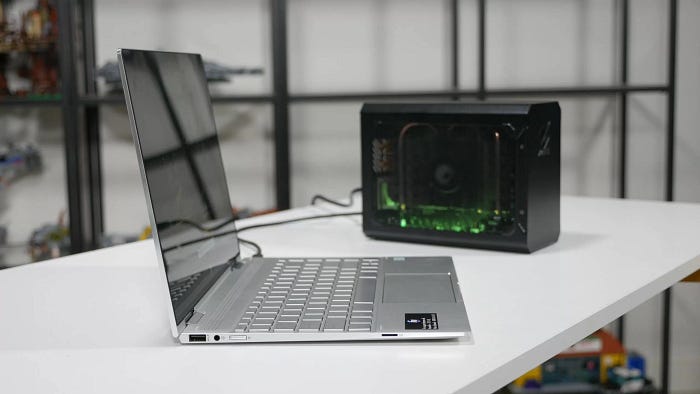
Зовнішня відеокарта — це пристрій, який підвищує графічні можливості ноутбука, підключаючись до нього через Thunderbolt™ 3 або USB-C порт. Вона дозволяє працювати з ресурсоємними задачами, такими як ігри, відеомонтаж, 3D-дизайн і рендеринг зображень.
Як працює eGPU?
Зовнішня відеокарта бере на себе обробку графічних даних, передаючи їх через високошвидкісне з'єднання. eGPU-пристрій складається з корпусу, відеокарти і блоку живлення. Корпус підключається до ноутбука, а відеокарта обробляє графічні задачі, розвантажуючи вбудовану графіку ноутбука.
Переваги використання eGPU
- Підвищення продуктивності: Потужні відеокарти забезпечують плавний ігровий процес, вищу частоту кадрів і поліпшену якість зображення.
- Майбутня адаптація: eGPU дозволяє працювати з новими іграми та додатками без необхідності оновлювати весь ноутбук.
- Універсальність: Одну eGPU можна використовувати з кількома сумісними пристроями.
- Простота установки: Більшість eGPU автоматично визначаються системою після підключення, що спрощує налаштування.
Як встановити зовнішню відеокарту на ноутбук
Крок 1: Підготуйте всі необхідні компоненти
Для встановлення вам знадобиться:
- Ноутбук: Він має мати порт Thunderbolt™ 3 або USB-C із підтримкою eGPU.
- Корпус для eGPU: Пристрій для розміщення відеокарти. Вибирайте корпус, який відповідає вашим вимогам до охолодження та сумісності.
- Відеокарта: Оберіть модель, що відповідає вашим потребам і сумісна з корпусом.
- Кабель Thunderbolt™ 3: Використовується для підключення корпусу до ноутбука.
Крок 2: Підготуйте ноутбук
- Оновіть операційну систему до останньої версії.
- Встановіть драйвери для Thunderbolt™ 3 або USB-C портів із сайту виробника ноутбука.
- Перевірте, чи є необхідність оновити BIOS для підтримки eGPU.
Крок 3: Встановіть відеокарту в корпус eGPU
- Відкрийте корпус (згідно з інструкцією виробника).
- Вставте відеокарту в слот PCIe усередині корпусу.
- Закріпіть відеокарту за допомогою гвинтів.
- Підключіть кабелі живлення від корпусу до відеокарти.
Крок 4: Підключіть eGPU до ноутбука
- Підключіть один кінець кабелю Thunderbolt™ 3 до ноутбука.
- Інший кінець — до корпусу eGPU.
- Система автоматично визначить пристрій. Дотримуйтесь інструкцій на екрані для завершення установки.
Крок 5: Налаштуйте та протестуйте систему
- У налаштуваннях графіки виберіть зовнішню відеокарту як основний графічний процесор.
- Запустіть ресурсомісткі ігри або програми для тестування продуктивності.
Як вибрати найкращу зовнішню відеокарту
Основні критерії вибору:
- Сумісність: Переконайтеся, що ноутбук має порт Thunderbolt™ 3 або USB-C, який підтримує eGPU.
- Сумісність відеокарти: Перевірте, чи підтримує корпус вибрану модель відеокарти.
- Блок живлення: Переконайтеся, що потужність блоку живлення корпусу відповідає вимогам відеокарти.
- Портативність vs продуктивність: Портативні корпуси легші, але можуть поступатися продуктивністю стаціонарним моделям.
Висновок
Зовнішня відеокарта — це чудове рішення для тих, хто хоче грати в сучасні ігри або працювати з ресурсоємними додатками на старих ноутбуках. Головне — правильно вибрати eGPU, враховуючи сумісність і продуктивність. З правильно налаштованою системою ви отримаєте плавний ігровий процес, швидкий рендеринг і покращену графіку без необхідності купувати новий ноутбук.