Техніка Apple
 Ноутбуки та ПК
 Смартфони та телефони
 Планшети
 Xiaomi
 Аксесуари
 Гаджети та подарунки
 Автотема
 Побутова техніка
 Спорт та туризм
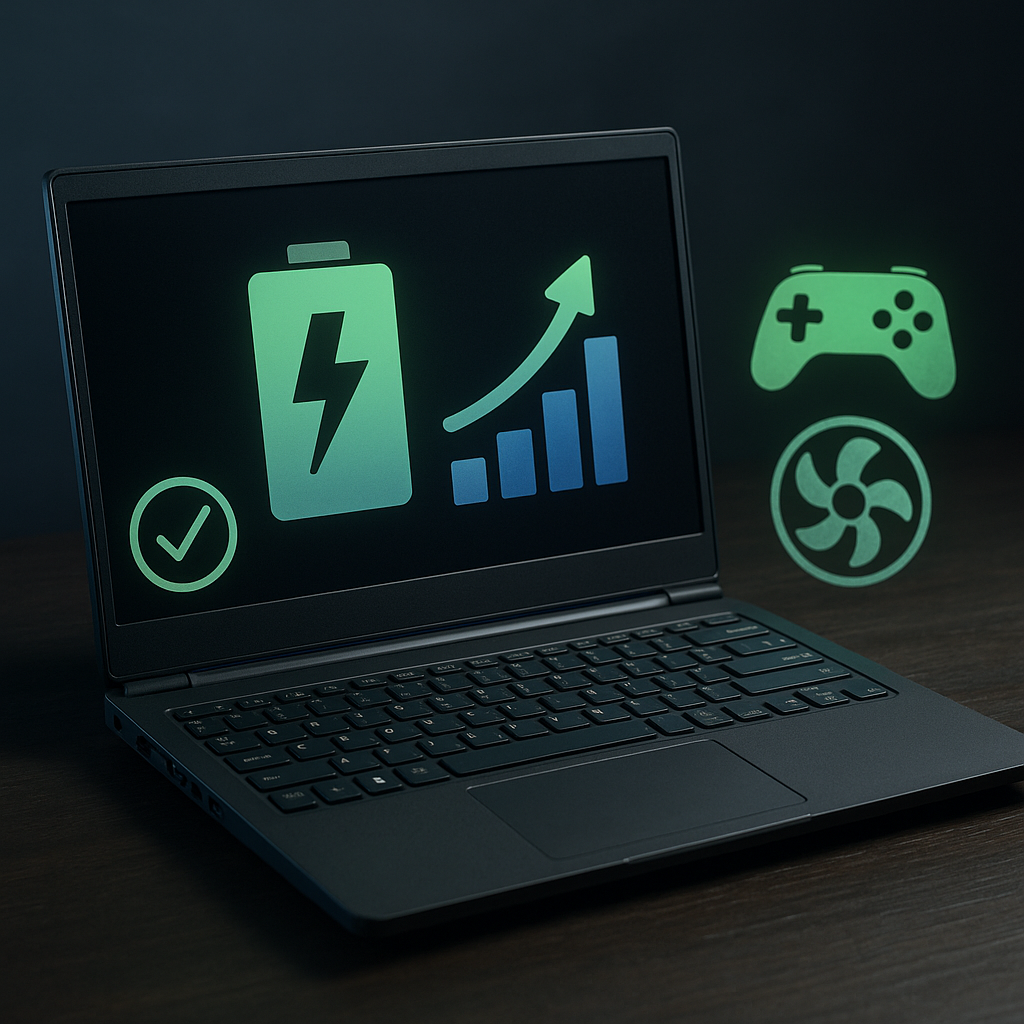
10 способів продовжити роботу акумулятора ігрового ноутбука без втрати продуктивності
Ігрові ноутбуки створені для максимальної потужності. Проте висока частота оновлення екрана, дискретна відеокарта та продуктивний процесор швидко розряджають батарею. Є способи продовжити автономну роботу без відчутної втрати швидкодії.
1. Перемкніться на вбудовану графіку
Основний споживач енергії — відеокарта. Більшість сучасних моделей підтримують автоматичне перемикання між дискретною та інтегрованою графікою (NVIDIA Optimus, AMD SmartShift).
- У панелі керування NVIDIA відкрийте «Керування параметрами 3D» → «Графічний процесор за замовчуванням» → виберіть інтегрований графічний процесор.
- У AMD Radeon Settings перейдіть у «Graphics» → «Switchable Graphics» і вкажіть вбудовану графіку для звичайних застосунків.
2. Налаштуйте профіль живлення Windows
Відкрийте Панель керування → Електроживлення і виберіть схему «Економія енергії».
- Обмежте максимальний стан процесора до 70–80%.
- Встановіть вимкнення дисплея через 3–5 хвилин бездіяльності.
- Вимкніть сплячий режим диска та Wi-Fi під час простою.
3. Зменшіть частоту оновлення екрана
Дисплеї з частотою 120–165 Гц споживають більше енергії. У налаштуваннях екрана виберіть частоту 60 Гц через «Додаткові параметри екрана» → «Властивості адаптера» → «Монітор».
4. Вимкніть зайве підсвічування та периферію
- Зменшіть яскравість екрана.
- Вимкніть підсвічування клавіатури та RGB-елементи корпуса.
- Від’єднайте бездротову мишу чи геймпад, якщо не користуєтесь ними.
5. Налаштуйте режим GPU у Windows 11
Перейдіть у Параметри → Система → Дисплей → Графіка. Виберіть потрібний застосунок, натисніть «Параметри» та встановіть режим Енергозбереження.
6. Використовуйте фірмові утиліти виробників
- ASUS Armoury Crate — режим «Silent» або «Battery Saving».
- MSI Center — профіль «Super Battery».
- Lenovo Vantage — функції «Hybrid Mode» і «Battery Conservation».
- Acer NitroSense — режим «Power Saving» та регулювання вентиляторів.
7. Контролюйте фонові процеси
Через Диспетчер завдань вимкніть непотрібні програми: лаунчери, автооновлення, голосові чати та моніторинг FPS.
8. Обмежте FPS і ввімкніть вертикальну синхронізацію
Під час роботи від батареї немає сенсу тримати 200 FPS. Увімкніть V-Sync або встановіть ліміт у 60 кадрів. В MSI Afterburner можна задати обмеження вручну.
9. Слідкуйте за станом акумулятора
Не тримайте ноутбук постійно підключеним. Оптимальний рівень заряду — від 40% до 80%. Якщо є функція Battery Health Charging або аналогічна — активуйте її.
Підсумок
Навіть потужний ігровий ноутбук можна зробити енергоефективним. Перемикання на вбудовану графіку, зменшення частоти екрана та обмеження FPS допоможуть збільшити час автономної роботи у 1,5–2 рази без помітної втрати продуктивності.