Техника Apple
 Ноутбуки и ПК
 Смартфоны и телефоны
 Планшеты
 Xiaomi
 Аксессуары
 Гаджеты и подарки
 Автотема
 Бытовая техника
 Спорт и туризм
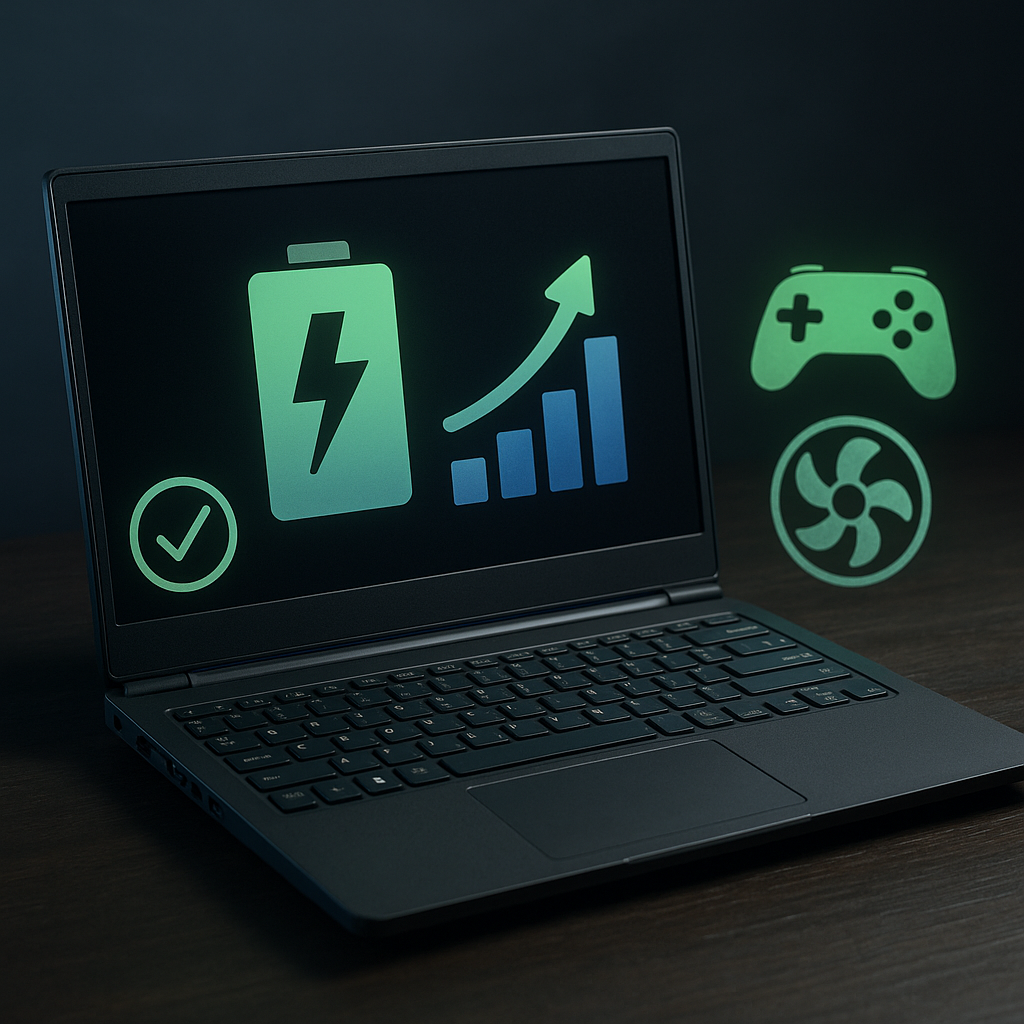
10 способов продлить жизнь батареи игрового ноутбука без потери производительности
Игровые ноутбуки изначально создаются для максимальной мощности. Мощные процессоры, дискретные видеокарты и дисплеи с высокой частотой обновления потребляют много энергии. Но есть способы продлить автономную работу без заметной потери производительности.
1. Переключитесь на встроенную графику
Основной источник энергопотребления — видеокарта. В большинстве моделей предусмотрено автоматическое переключение между дискретной и интегрированной графикой (NVIDIA Optimus, AMD SmartShift).
- В панели управления NVIDIA откройте «Управление параметрами 3D» → «Графический процессор по умолчанию» → выберите интегрированный графический процессор.
- В AMD Radeon Settings перейдите в «Graphics» → «Switchable Graphics» и установите встроенную графику для обычных приложений.
2. Настройте профиль питания Windows
Откройте Панель управления → Электропитание и выберите схему «Экономия энергии».
- Ограничьте максимальное состояние процессора до 70–80%.
- Установите выключение дисплея через 3–5 минут бездействия.
- Отключите спящий режим диска и Wi-Fi при простое.
3. Снизьте частоту обновления экрана
Мониторы с частотой 120–165 Гц расходуют больше энергии. В настройках экрана установите частоту 60 Гц через «Дополнительные параметры экрана» → «Свойства адаптера» → «Монитор».
4. Отключите лишнюю подсветку и периферию
- Уменьшите яркость дисплея.
- Выключите подсветку клавиатуры и RGB-элементы корпуса.
- Отключите беспроводные устройства, если они не используются.
5. Настройте режим GPU в Windows 11
Перейдите в Параметры → Система → Дисплей → Графика. Выберите нужное приложение, нажмите «Параметры» и установите режим Энергосбережение.
6. Используйте фирменные утилиты производителей
- ASUS Armoury Crate — режим «Silent» или «Battery Saving».
- MSI Center — профиль «Super Battery».
- Lenovo Vantage — опции «Hybrid Mode» и «Battery Conservation».
- Acer NitroSense — «Power Saving» и настройка вентиляторов.
7. Контролируйте фоновые процессы
Через Диспетчер задач отключите ненужные программы: лаунчеры, автообновления, голосовые чаты и мониторинг FPS.
8. Ограничьте FPS и включите вертикальную синхронизацию
Работая от батареи, нет смысла держать 200 FPS. Включите V-Sync или установите ограничение 60 кадров. В MSI Afterburner можно задать лимит вручную.
9. Следите за состоянием аккумулятора
Не держите ноутбук постоянно подключённым. Оптимальный уровень заряда — от 40% до 80%. Если есть функция Battery Health Charging или аналог, активируйте её.
Итог
Даже мощный игровой ноутбук можно сделать энергоэффективным. Снижение частоты экрана, использование встроенной графики и ограничение FPS помогут увеличить время работы в 1,5–2 раза без заметного снижения производительности.